FolderMillで「ホットフォルダ」を設定する具体例
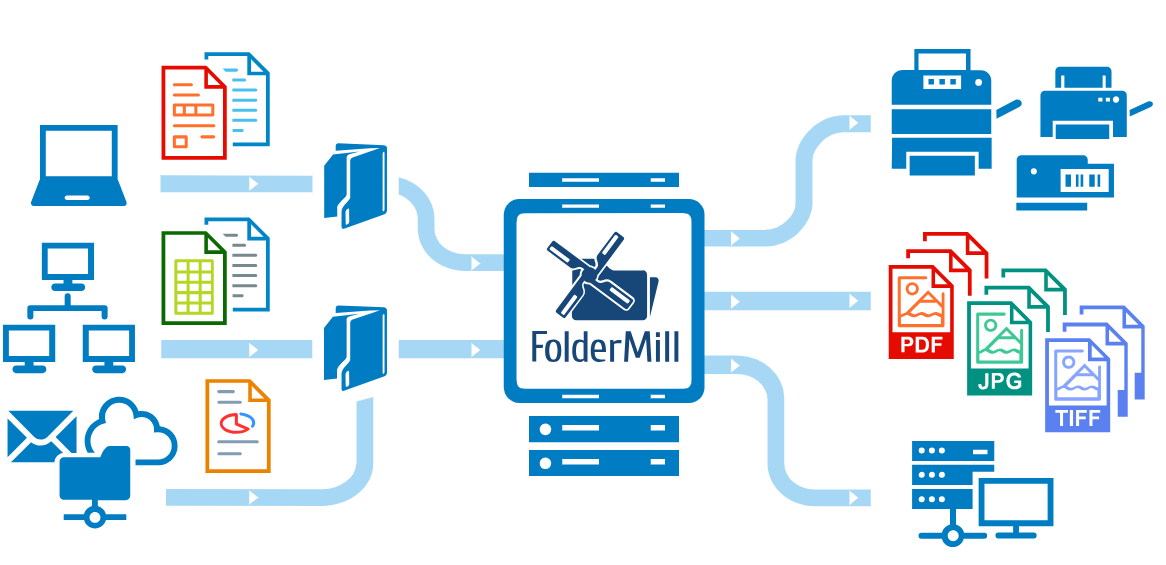
FolderMillの「ホットフォルダ(Hot Folder)」は、指定したフォルダを常時監視し、ファイルが保存されると、あらかじめ設定したルールに従って自動で処理を実行する機能です。
利用者はファイルをフォルダへ保存するだけでよく、印刷やPDF変換などの操作を一つひとつ行う必要はありません。
ここでは、実際の業務で活用できる代表的な設定例をご紹介します。
1. 事務・法務|Word文書を自動でPDFへ変換
最もよく利用される設定の一つが、Word文書の自動PDF変換です。
設定例
- 監視フォルダを作成
- 「PDF変換」アクションを設定
担当者がWordの報告書や契約書を共有フォルダへ保存するだけで、FolderMillが自動的にPDFへ変換し、指定フォルダへ保存します。
一つひとつ「名前を付けて保存」を行う必要がなくなり、業務効率が大きく向上します。
2. 医療・物流|受信した文書を自動印刷
外部から届く大量の書類を、自動的に印刷することもできます。
設定例
- 監視フォルダを作成
- 「印刷」アクションを設定
- 出力プリンターを指定
例えば、
● 医療機関では
患者情報や検査結果のPDFを監視フォルダへ保存するだけで、診察室や受付のプリンターから自動印刷できます。
● 物流業では
送り状やラベルデータを保存すると、ラベルプリンターやレーザープリンターから自動で印刷できます。
3. メール添付ファイルを自動処理
FolderMillは、メール(IMAP・POP3)と連携した運用にも対応しています。
例えば注文専用メールアドレスを監視し、
- 添付PDFを自動印刷
- Excel注文書をPDFへ変換
- 処理済み文書を自動保存
といったワークフローを構築できます。
注文メールが届くたびに担当者が操作する必要がありません。
4. 建設・設計|CAD図面を自動でPDF化
建設業や製造業では、CAD図面の自動処理にも活用できます。
設定例
- DWG・DXFファイルを監視
- PDFへ変換
- 「社外秘」などの透かしを追加
- 指定フォルダへ自動保存
設計者は図面を保存するだけで、共有用PDFが自動作成されます。
5. 帳票の仕分けとアーカイブ
FolderMillでは、ファイル名や条件に応じた自動振り分けも可能です。
例えば、
ファイル名に「請求書」が含まれる場合は、
- PDF/Aへ変換
- 年別フォルダへ自動保存
- アーカイブフォルダへ移動
といった処理を自動で実行できます。
毎月発生する大量の帳票管理を効率化できます。
FolderMillの強み
FolderMillは、これらの処理を24時間365日、自動で実行できます。
- 印刷
- PDF変換
- TIFF変換
- OCR
- ファイル振り分け
- ウォーターマーク追加
- 自動保存
複数の処理を組み合わせることで、企業ごとの業務に合わせた文書ワークフローを構築できます。
クラウドを利用せず、お客様のPCや社内サーバーで動作するため、機密文書を社外へ送信することなく、安全に運用できます。
まずは無料体験版でお試しください
FolderMillには、機能制限のない無料体験版をご用意しています。
実際の業務環境で「フォルダに入れるだけ」の文書業務自動化をぜひご体験ください。
導入方法や運用方法についてのご相談も承っています。用途に合わせた最適な運用方法をご案内いたします。