Word・Excel・PowerPointをPDFに一括変換する方法
悩んでいませんか?
仕事では、次のような作業がよくあります。
- WordをPDFに変換する
- ExcelをPDFに変換する
- PowerPointをPDFに保存する
- 複数ファイルをまとめてPDF化する
しかし、多くの場合
1つずつPDF保存
するしかありません。
例えば
- 50個のWordファイル
- 100個のExcel帳票
をPDF化する場合、
かなりの時間がかかります。
そこで便利なのが
DocuFreezerです。
DocuFreezerを使うと
複数のファイルを
一括でPDF変換
できます。
DocuFreezerとは
DocuFreezerは
文書をまとめて変換できるソフトです。
対応ファイル
- Word(DOC / DOCX)
- Excel(XLS / XLSX)
- PowerPoint(PPT / PPTX)
- TXT
- HTML
これらのファイルを
- TIFF
- JPG
などの形式に変換できます。
企業では
- 文書アーカイブ
- 帳票保存
- 資料管理
などでよく利用されています。
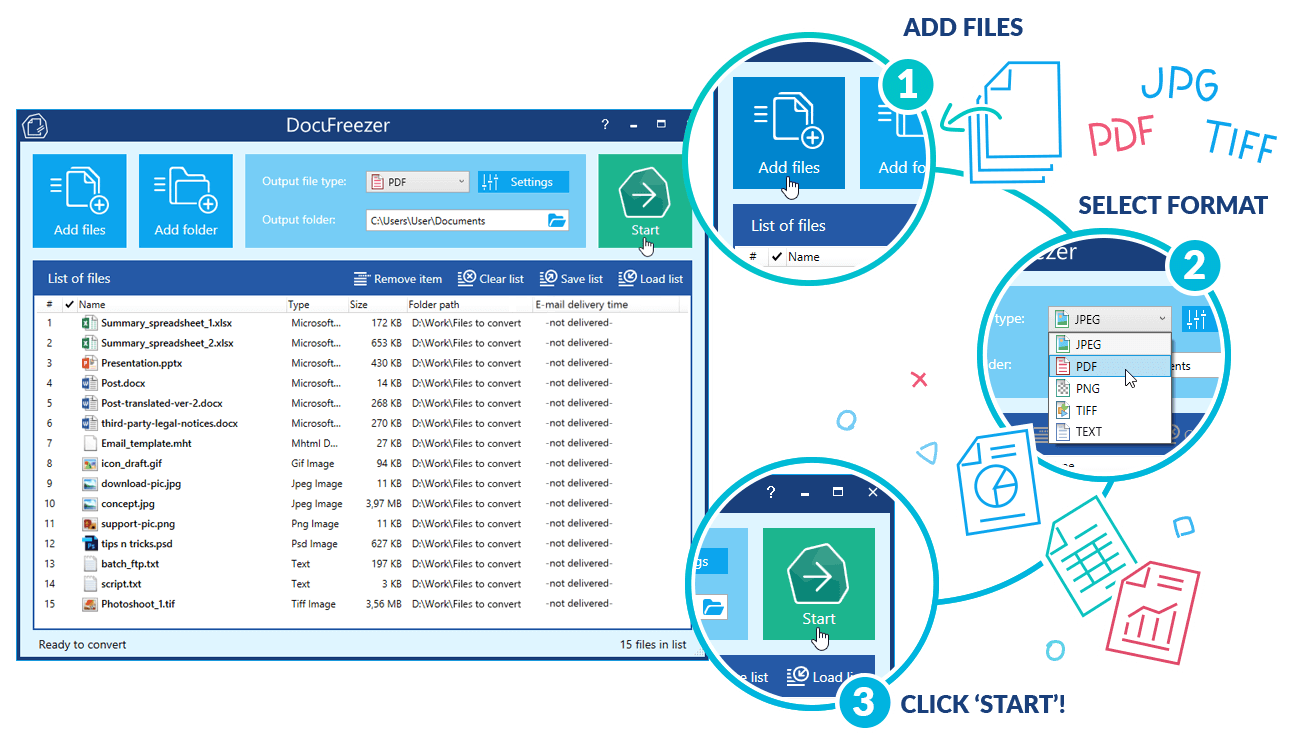
DocuFreezerの基本的な使い方
操作はとても簡単です。
① ファイルを追加
まず、変換したいファイルを追加します。
方法は2つあります。
方法1:ファイルを追加
「Add Files」をクリックして
変換したいファイルを選択します。
方法2:フォルダを追加
「Add Folder」をクリックすると
フォルダ内のファイルを
すべて読み込みます。
大量ファイルを処理する場合は
この方法が便利です。
② 出力形式を設定
次に出力形式を選びます。
例えば
- TIFF
- JPG
- PNG
などに変換できます。
企業では
PDF保存
が最もよく使われます。
③ 出力フォルダを設定
変換後のファイルを保存する場所を指定します。
例えば
C:\PDF
のように設定します。
④ 変換開始
「Start」ボタンを押すと
すべてのファイルが
一括変換
されます。
数十ファイルでも
数百ファイルでも処理できます。
DocuFreezerの便利なポイント
① 大量ファイルを一括処理
通常の方法では
Word → PDF
Excel → PDF
を1つずつ保存します。
DocuFreezerなら
まとめて変換
できます。
② 文書アーカイブ作成
企業では
- 請求書
- 報告書
- 契約書
- 帳票
などをPDF保存することが多くあります。
DocuFreezerは
文書アーカイブ作成
に最適です。
③ 印刷なしでPDF変換
通常は
印刷 → PDF
という手順になりますが
DocuFreezerは
直接PDF変換
できます。
こんな企業でよく使われています
DocuFreezerは
- 会計事務所
- 医療機関
- 官公庁
- 製造業
などで利用されています。
特に
帳票PDF化
でよく使われています。
さらに自動化するなら
DocuFreezerは
手動変換ソフトですが
さらに自動化したい場合は
FolderMill
というソフトがあります。
FolderMillなら
フォルダにファイルを入れるだけで
- PDF変換
- 印刷
- 画像変換
などを
完全自動処理
できます。
まとめ
DocuFreezerを使うと
- Word
- Excel
- PowerPoint
などのファイルを
まとめてPDF変換
できます。
大量文書を扱う企業では
非常に便利なツールです。
公式サイト
DocuFreezer
https://www.docufreezer.com