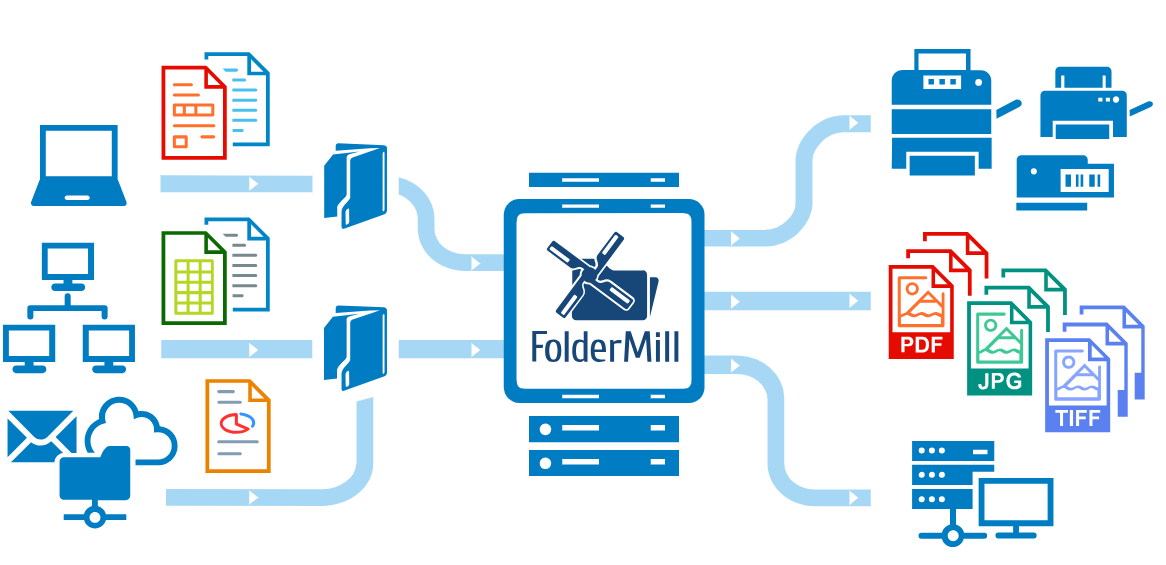
FolderMillで自動判断して処理を変える機能
FolderMill の大きな特徴の一つが
**Conditional Processing(条件分岐処理)**です。
これは
ファイルの内容や条件によって処理を変える機能です。
1 Conditional Processingとは
通常の処理
Hot Folder
↓
PDF変換
Conditional Processing を使うと
Hot Folder
↓
条件判断
↓
処理変更
つまり
自動判断して処理を変える仕組みです。
2 Conditional Processingの基本構造
構造
Hot Folder
↓
Conditional Processing
↓
Action
イメージ
IF 条件A
   ↓
   処理AIF 条件B
   ↓
   処理B
3 条件として使える項目
Conditional Processingでは
次の条件が利用できます。
主な条件
- ファイル形式
- ファイル名
- ファイルサイズ
- ページ数
- 用紙サイズ
- フォルダ
- メタデータ
4 ファイル形式で処理変更
最もよく使う例
IF PDF
   → 印刷IF Word
   → PDF変換
つまり
混在ファイルを自動処理できます。
5 ファイル名で処理変更
例
invoice → 印刷
report → PDF保存
scan → OCR
設定
IF filename contains "invoice"
用途
- 請求書処理
- 帳票管理
6 ページ数で処理変更
例
1ページ → 印刷
10ページ以上 → PDF保存
用途
- 帳票
- 報告書
7 用紙サイズで処理変更
例
A4 → プリンタ1
A3 → プリンタ2
用途
- 図面印刷
- CAD
8 フォルダで処理変更
例
Salesフォルダ → PDF保存
Accountingフォルダ → 印刷
つまり
部署別ワークフローが作れます。
9 Conditional Processing 実務例
製造業
図面フォルダ
↓
A4 → プリンタ1
A3 → プリンタ2
税理士事務所
帳票フォルダ
↓
請求書 → 印刷
報告書 → PDF保存
学校
先生資料
↓
Word → PDF
PDF → 印刷
医療
検査レポート
↓
PDF → 印刷
画像 → PDF変換
10 Conditional Processing + Rename
例
Hot Folder
↓
Conditional Processing
↓
Rename
↓
Save
例
invoice → 2026_invoice
report → 2026_report
11 Conditional Processing + 印刷
例
Hot Folder
↓
Conditional Processing
↓
ルール
invoice → 印刷
draft → 印刷しない
12 Conditional Processing + PDF変換
例
Hot Folder
↓
Conditional Processing
↓
Convert to PDF
ルール
Word → PDF
Excel → PDF
PDF → 保存
13 Conditional Processingの強み
通常の作業
ファイル確認
↓
処理判断
↓
操作
Conditional Processing
フォルダに入れる
↓
自動判断
↓
自動処理
つまり
人が判断する作業を自動化できます。
14 Conditional Processingで作れるシステム
例
Hot Folder
↓
Conditional Processing
↓
PDF変換
↓
Rename
↓
印刷
↓
保存
これは
完全自動帳票システム
になります。
まとめ
Conditional Processing は
FolderMillの自動判断エンジンです。
役割
- 条件分岐
- 自動処理
- ワークフロー構築
つまり
AIを使わなくても文書業務を自動化できます。
製品使用例・かんたん解説ブログ