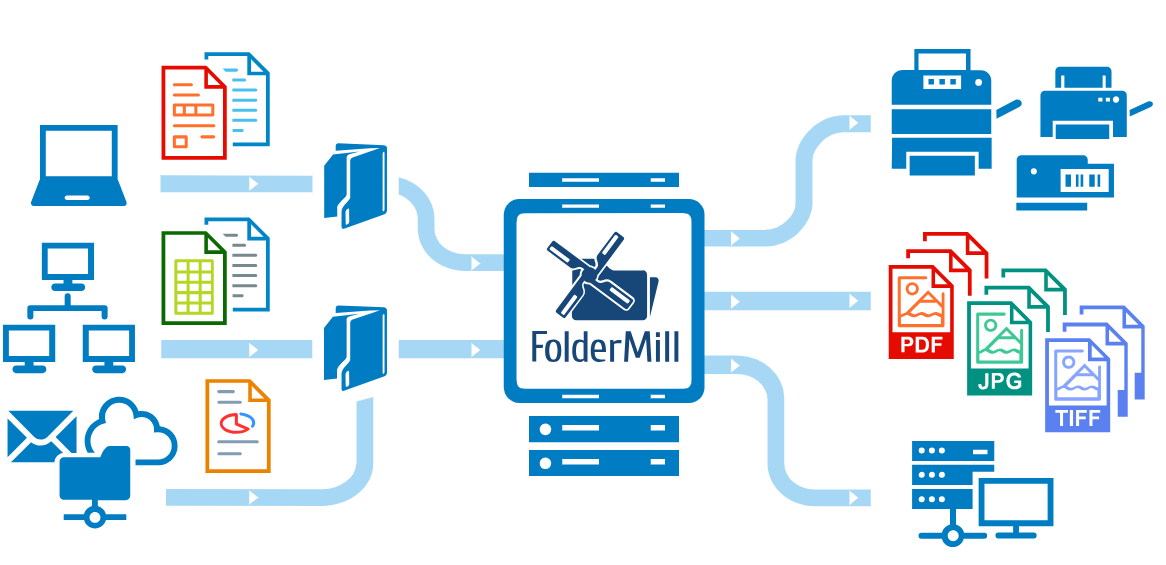
フォルダに入れるだけで文書処理が自動化される仕組み
FolderMill の中心となる機能が **Hot Folder(ホットフォルダ)**です。
Hot Folder を理解すると
FolderMill の仕組みがすべて分かります。
1 Hot Folderとは
Hot Folder は
**監視フォルダ(自動処理フォルダ)**です。
指定したフォルダにファイルが入ると
自動処理
が開始されます。
仕組み
Hot Folder
↓
Rule
↓
Action
つまり
フォルダに入れる
↓
自動処理
というシンプルな仕組みです。
2 Hot Folderでできること
Hot Folder では
次のような処理を自動化できます。
- 自動印刷
- PDF変換
- ファイル名変更
- OCR
- PDF結合
- PDF分割
- 透かし追加
- フォルダ振り分け
つまり
文書業務のほとんどを自動化できます。
3 Hot Folderの基本設定
設定は非常に簡単です。
手順
① FolderMill を起動
② New Hot Folder を作成
③ 監視フォルダを指定
例
C:\FolderMill\Input
④ 処理ルールを追加
⑤ Start
これで
自動処理が開始されます。
4 Hot Folderの動作
Hot Folderは常に
フォルダを監視しています。
例えば
C:\FolderMill\Input
にファイルを入れると
Hot Folder
↓
ルール判定
↓
処理実行
になります。
5 Hot Folderの典型ワークフロー
例
Hot Folder
↓
PDF変換
↓
Rename
↓
印刷
↓
指定フォルダ保存
つまり
完全自動帳票処理システム
になります。
6 Hot Folder実務例
工場
出荷指示書フォルダ
↓
自動印刷
作業員は
フォルダにPDFを入れるだけ
です。
税理士事務所
帳票フォルダ
↓
PDF変換
↓
印刷
↓
保存
学校
先生資料
↓
Word
↓
↓
印刷
医療
検査レポート
↓
↓
自動印刷
7 Hot Folderのメリット
通常の作業
ファイル確認
↓
アプリを開く
↓
処理
↓
保存
Hot Folder
フォルダに入れる
↓
すべて自動
メリット
- 作業時間削減
- ミス削減
- 人手削減
8 Hot Folder + 条件分岐
FolderMillでは
Conditional Processing
と組み合わせると
さらに強力になります。
例
Hot Folder
↓
条件分岐
↓
PDF → 印刷
Word → PDF変換
Excel → 保存
つまり
ファイルを自動判断して処理します。
9 Hot Folder + Rename
例
Hot Folder
↓
Rename
↓
Save
結果
report.pdf
↓
2026_report.pdf
10 Hot Folder + PDF変換
例
Hot Folder
↓
Convert document
↓
Save
用途
- Office → PDF
- PDF → 画像
11 Hot Folder + 印刷
例
Hot Folder
↓
Print document
用途
- 帳票印刷
- 展示会資料
- 工場作業指示書
12 Hot Folderの最大の特徴
Hot Folderは
アプリを開く必要がありません。
つまり
ファイル
↓
フォルダ
↓
自動処理
です。
まとめ
Hot Folderは
FolderMillの中核機能です。
できること
- 文書自動化
- 印刷自動化
- PDF変換
- 文書整理
つまり
フォルダに入れるだけで業務が自動化されます。
TAG
製品使用例・かんたん解説ブログ