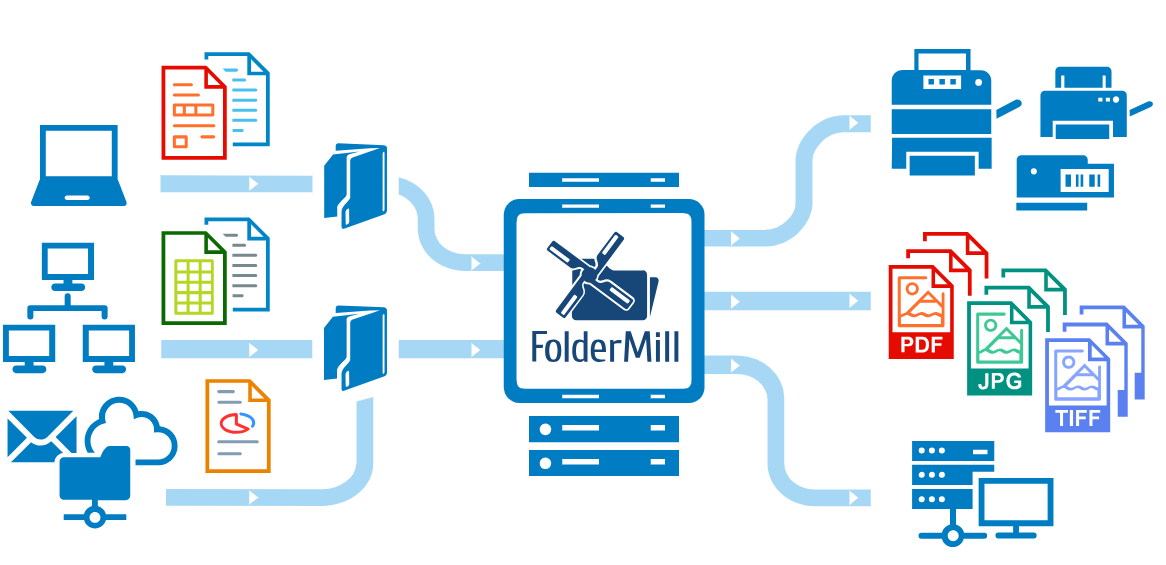
FolderMill の Print document は、
フォルダにファイルを入れるだけで自動印刷できる機能です。
企業の文書業務では
- 帳票印刷
- 出荷指示書
- 展示会資料
- 学校プリント
- 医療レポート
など 大量印刷が発生します。
Print document を使うと
人が操作せずに自動印刷できます。
1 Print documentとは
Print document は
FolderMill の **アクション(処理機能)**の1つです。
Hot Folder に入ったファイルを
指定プリンタで自動印刷します。
仕組み
Hot Folder
↓
Print document
↓
Printer
つまり
フォルダに入れる → 自動印刷
です。
2 基本設定方法
設定は非常に簡単です。
手順
① FolderMill Control Panel を開く
② Hot Folder を作成
③ Print document Action を追加
④ 使用プリンタを選択
⑤ Start
これで準備完了です。
その後
フォルダにファイル投入
↓
自動印刷
になります。
3 印刷できるファイル
Print document は
多くのファイル形式に対応しています。
主な対応形式
- Word(DOC / DOCX)
- Excel(XLS / XLSX)
- PowerPoint
- 画像(JPG / PNG / TIFF)
- HTML
- テキスト
つまり
ほぼすべての文書が自動印刷可能です。
4 プリンタ設定
Print document では
印刷プリンタを指定できます。
対応プリンタ
- ローカルプリンタ
- ネットワークプリンタ
- 仮想プリンタ
- PDFプリンタ
など。
また
プリンタドライバの設定も利用可能です。
5 詳細印刷設定
Print document では
細かい印刷設定も可能です。
主な設定
- 両面印刷
- 用紙サイズ
- カラー / モノクロ
- 用紙トレイ
- 印刷品質
- ページ順
など。
つまり
通常の印刷設定をそのまま自動化できます。
6 印刷ページ指定
印刷するページも指定できます。
例
All
すべて印刷
1-5
1〜5ページ
1,3,5
特定ページ
last
最後のページ
帳票印刷などで便利です。
7 印刷部数設定
印刷部数も設定できます。
例
Copies = 3
3部印刷
8 ファイル名で印刷設定を変更
FolderMillの強力な機能です。
ファイル名で
印刷設定を指定できます。
例
report-copies=2-duplex=1-tray=2.pdf
意味
copies=2
→ 2部印刷
duplex=1
→ 両面印刷
tray=2
→ トレイ2
つまり
ファイル名だけで印刷設定を変更できます。
9 複数プリンタ印刷
FolderMillでは
- 複数プリンタ分散印刷
- プリンタ振り分け
- 負荷分散印刷
なども可能です。
例えば
A4 → プリンタ1
A3 → プリンタ2
という設定もできます。
10 実務での活用例
工場
出荷指示書フォルダ
↓
↓
自動印刷
税理士事務所
会計帳票
↓
↓
印刷
↓
保存
学校
先生資料
↓
Word
↓
自動印刷
医療
検査レポート
↓
↓
自動印刷
11 Print document の最大メリット
普通の印刷
ファイルを開く
↓
印刷
↓
次のファイル
FolderMill
フォルダに入れる
↓
自動印刷
つまり
人の作業がゼロになります。
12 FolderMillでできること
Print document 以外にも
- PDF変換
- ファイル名変更
- OCR
- PDF結合
- 透かし追加
- 保存フォルダ振り分け
などが可能です。
組み合わせると
フォルダ
↓
PDF変換
↓
ファイル名変更
↓
印刷
↓
保存
という
完全自動帳票システム
が作れます。
まとめ
FolderMill の Print document は
フォルダに入れるだけで印刷できる自動化機能です。
特徴
- 大量印刷対応
- 複数プリンタ対応
- ファイル名で設定変更
- 完全自動処理
つまり
印刷業務を劇的に効率化できます。